
Режим Hostess дає змогу персоналу на вході використовувати власний телефон або спеціальний пристрій, щоб швидко й контрольовано обслуговувати гостей, які прибувають. Під час кожного сканування QRGATE перевіряє квиток і правила входу на подію, а потім показує оператору зрозумілий результат.
Повний процес входу на одному екрані
Режим хостес — це більше, ніж зчитувач QR-кодів. Персонал на вході працює в контексті події QRGATE, тому система не лише ідентифікує квиток, а й перевіряє, чи може гість увійти на цю подію в цей час відповідно до налаштованих правил входу.
RSVP показує заявлений гостем намір відвідати подію. Реєстрація підтверджує, що гість справді прибув і система прийняла його допуск.
Підготуйтеся до приходу гостей
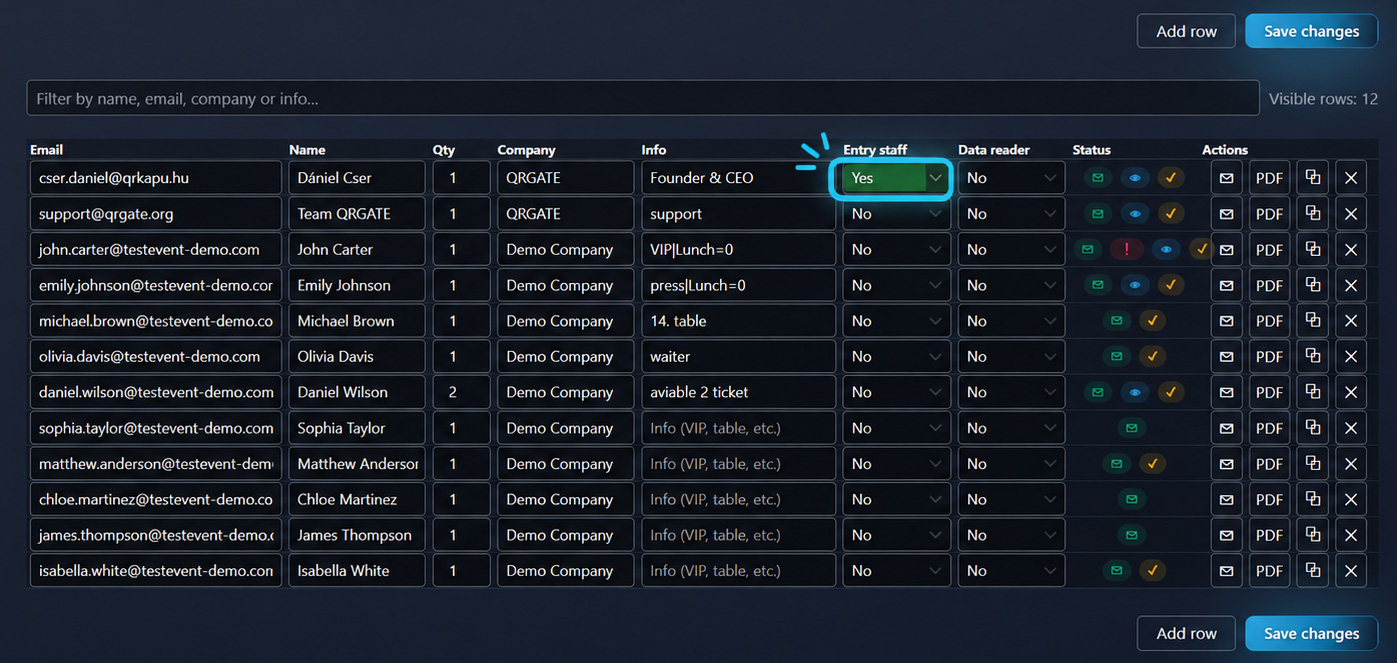
Підготовка — найважливіша умова безперешкодного входу на подію. Особа, яка відповідає за допуск, повинна мати дозвіл персоналу на вході для цієї події, браузер — доступ до камери, а до відкриття входу потрібно виконати коротке тестування.
Два прості способи розпочати реєстрацію
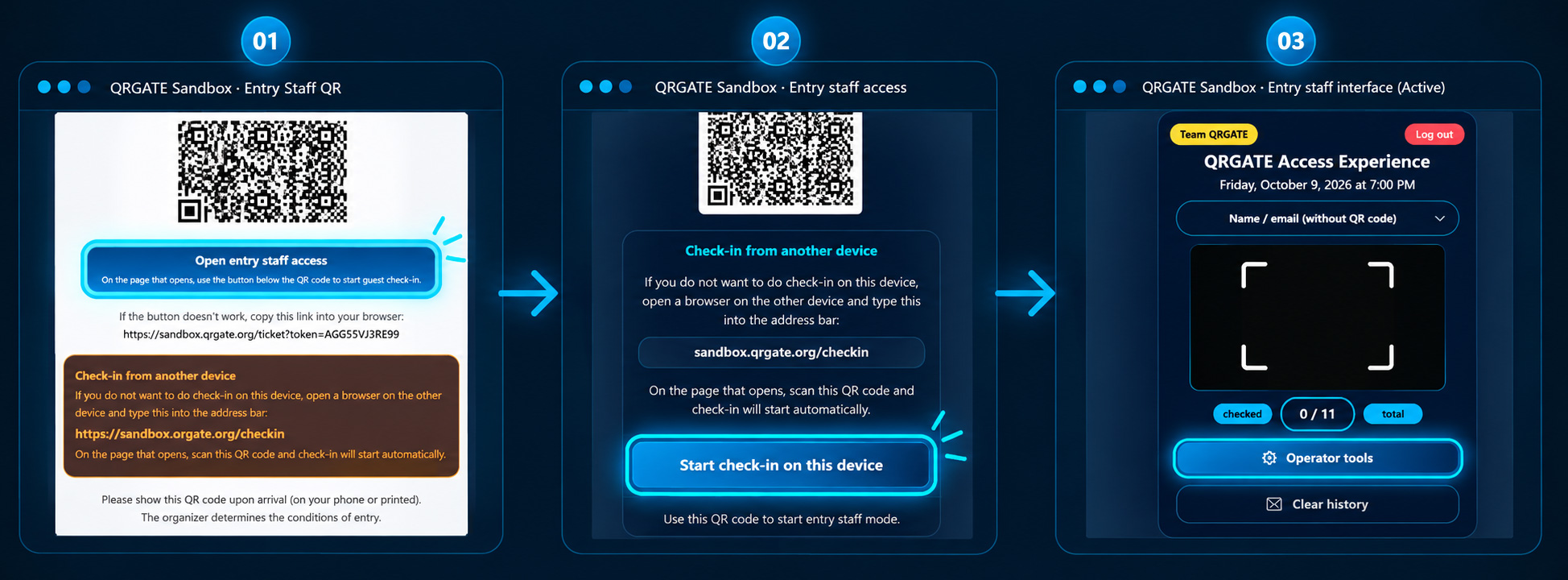
З авторизованого особистого пристрою
Персонал на вході відкриває власну сторінку квитка QRGATE і натискає кнопку запуску чек-іну, щоб запустити режим хостес на цьому пристрої.
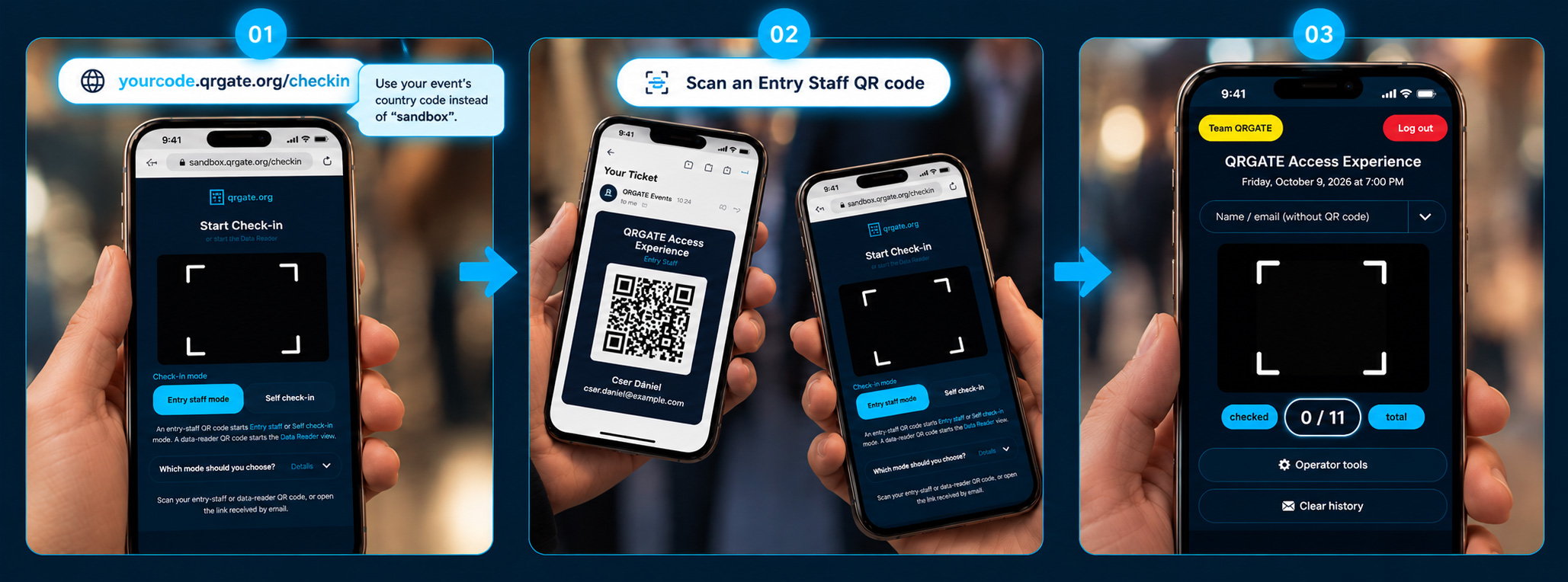
Із спеціального телефона або планшета
Відкрийте сторінку чек-іну QRGATE для потрібної країни, а потім відскануйте авторизований QR-квиток персоналу на вході. Система ідентифікує подію та запустить відповідний сеанс чек-іну.
Не публікуйте QR-квиток персоналу на вході та не використовуйте його в маркетингових матеріалах. На загальнодоступних знімках екрана посібника використовуйте лише пісочницю або демодоступ.
Гість показує квиток, а персонал на вході його сканує
Після відкриття режиму хостес камера готова сканувати QR-квитки гостей. QR-код може відображатися на сторінці квитка QRGATE, у квитку, відкритому із запрошення, або, якщо ця функція підтримується, в Apple Wallet чи Google Wallet.
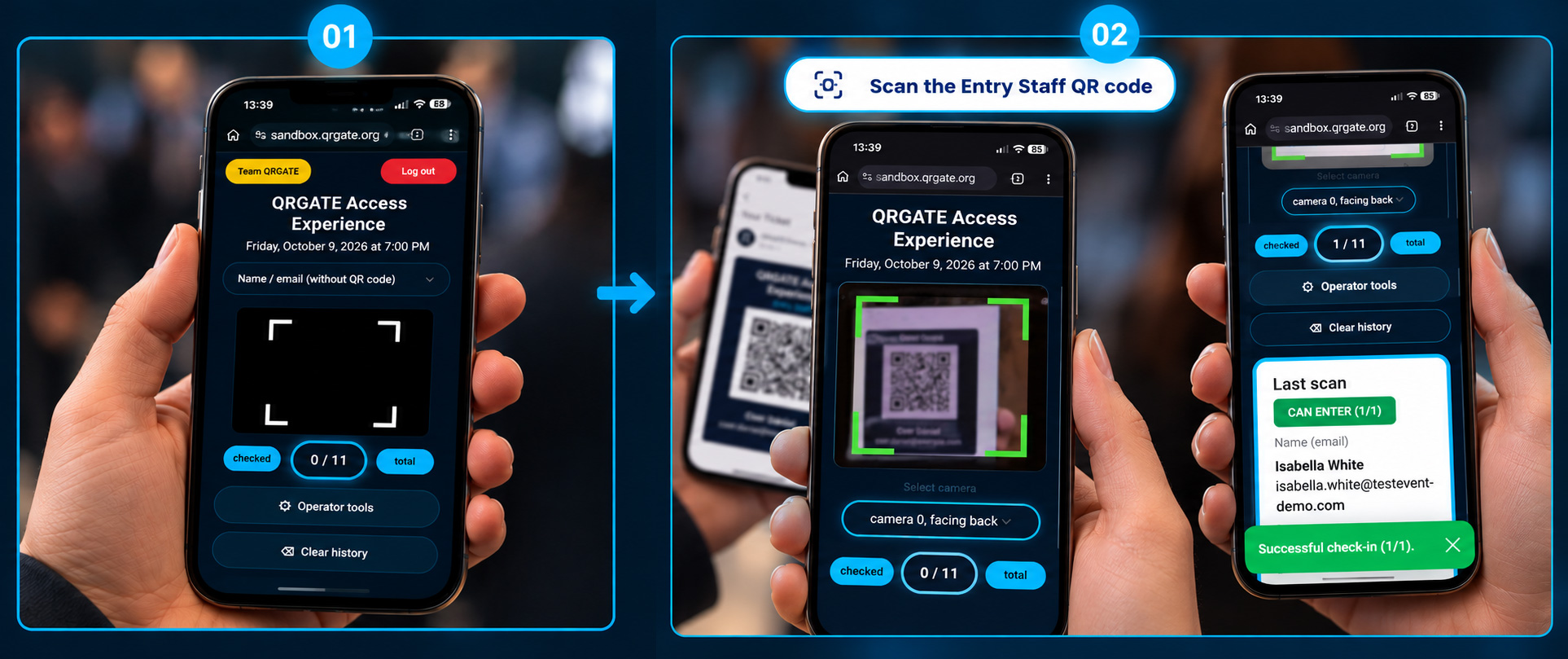
- Наведіть рамку камери на QR-код гостя.
- Тримайте пристрій нерухомо, поки система ідентифікує квиток.
- Дочекайтеся чіткого результату входу від QRGATE.
- Дозволяйте гостю пройти лише після успішного результату.
Система миттєво показує, чи може гість увійти
Після розпізнавання QR-коду QRGATE перевіряє подію, статус квитка, активний день події та доступну кількість входів. Персоналу на вході не потрібно додатково перевіряти гостя в таблиці чи на папері.
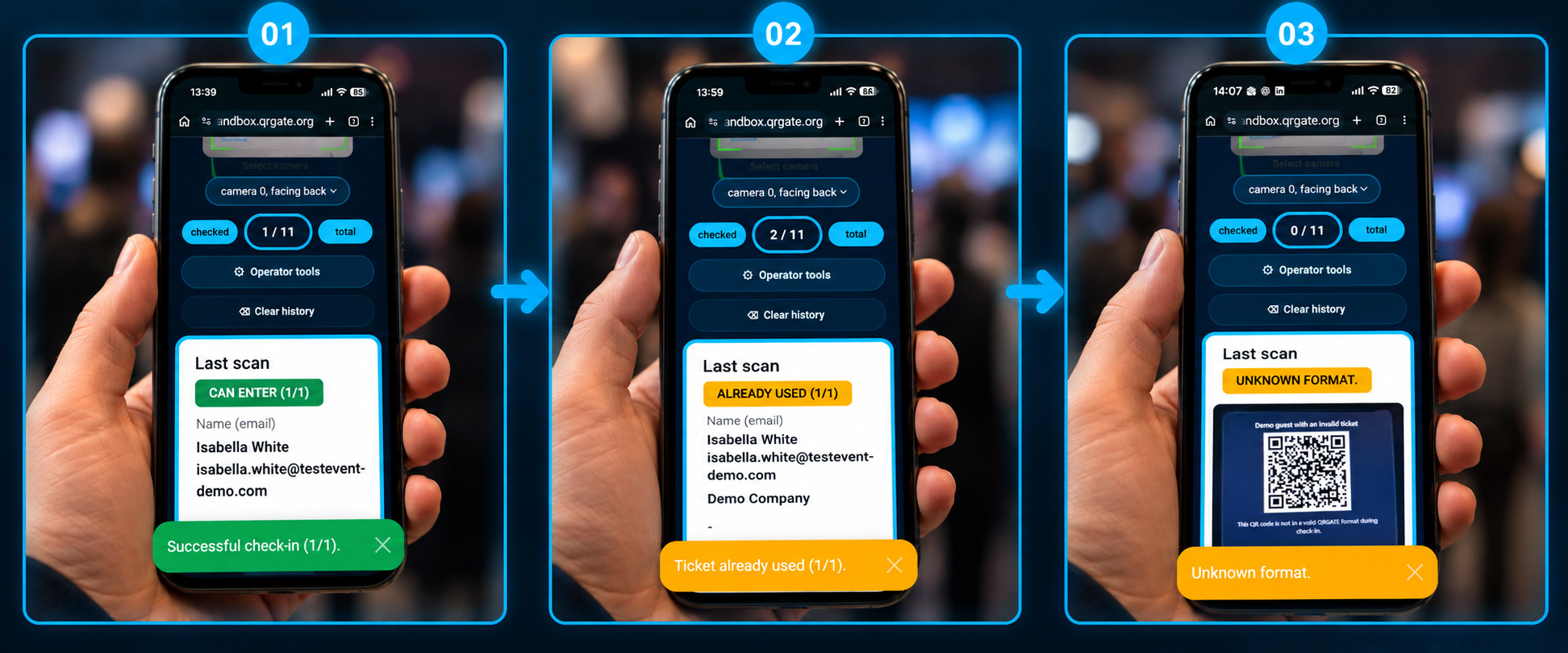
Вхід дозволено
QRGATE підтвердив чек-ін. Гість може увійти, а успішний вхід зафіксовано для цієї події.
Квиток не можна використати
Система вказує, коли квиток не можна прийняти, наприклад, якщо доступних входів більше не залишилося або квиток не відповідає поточним правилам події.
Немає QR-коду? Знайдіть гостя та виконайте ручну реєстрацію
Гість може не знайти запрошення, не мати телефона, не отримати електронного листа або бути доданим до списку гостей без електронної адреси. Перемикатися на окремий паперовий список не потрібно.
За допомогою пошуку гостей у режимі Hostess персонал на вході може знайти гостя за доступними даними, вибрати правильний результат і завершити реєстрацію в межах того самого контрольованого процесу події.
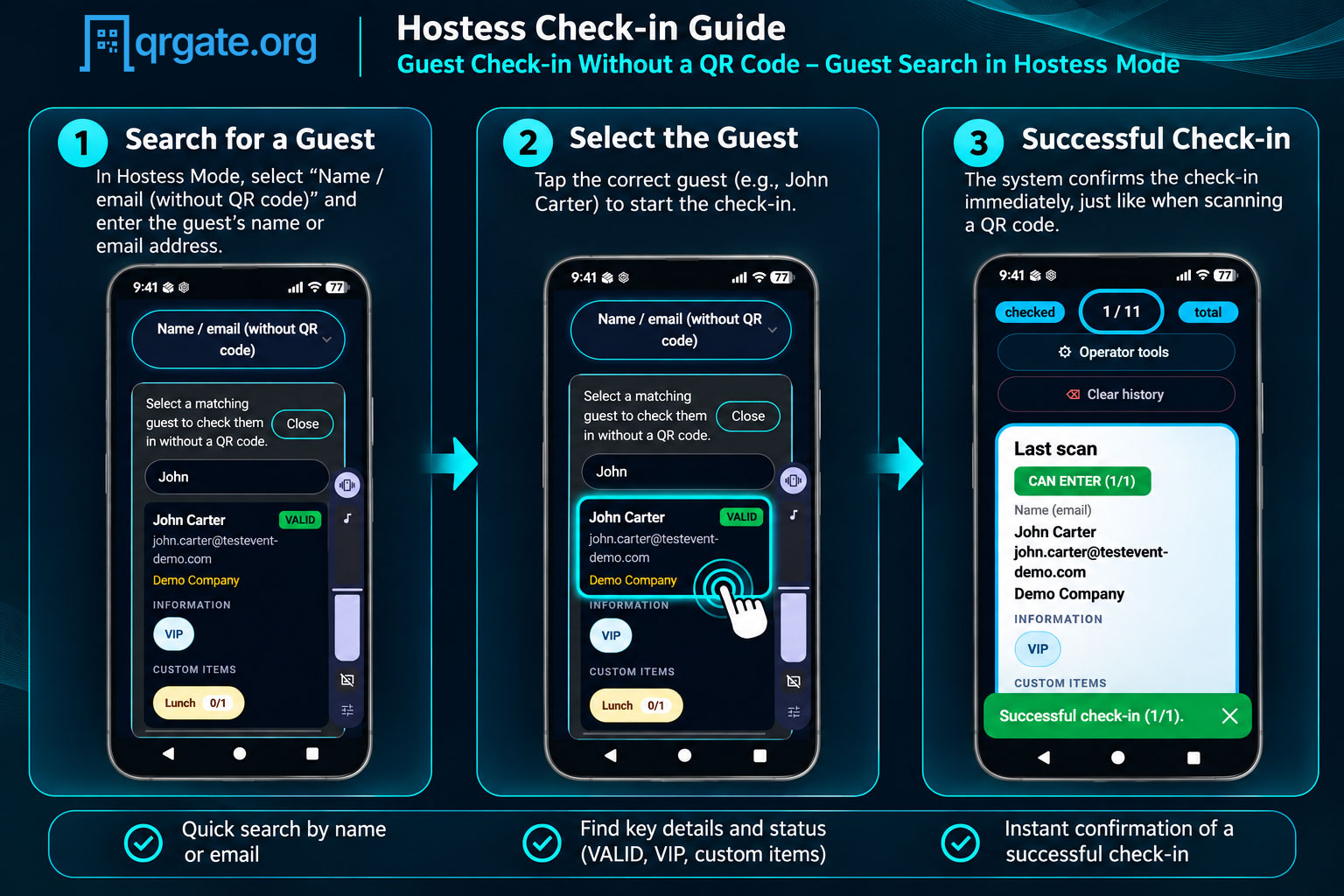
Гостя без QR-квитка не потрібно реєструвати окремо. Вхід прив’язується до того самого запису гостя, що й реєстрація за QR-кодом, а система перевіряє ті самі актуальні дозволи, ліміти та статус.
Один або кілька проходів за одним QR-квитком
QRGATE застосовує правила входу для квитка та події. Квиток з одноразовим входом не можна без обмежень використати повторно після успішної реєстрації входу. Якщо дозволено кілька проходів, той самий QR-квиток можна використовувати, доки залишається доступний прохід відповідно до чинного правила.
- Один QR-квиток може передбачати кілька дозволених проходів.
- Система відстежує використані проходи та ті, що залишилися.
- Для багатоденної події доступ також може змінюватися залежно від активного дня події.
- Персоналу на вході не потрібно запам’ятовувати попередні проходи.
Протестуйте весь процес входу за QR-кодом до дня заходу
QRGATE дає змогу безпечно протестувати процес реєстрації входу на майбутній захід до дня заходу. Ви можете перевірити розпізнавання QR-квитків, роботу камери та інтерфейс входу до прибуття першого гостя.
У підтримуваному тестовому режимі для майбутнього заходу система показує змодельовані результати реєстрації входу. Тестове сканування не реєструє фактичний вхід і не змінює справжній статус гостя у списку гостей.
Як протестувати режим хостес
Створіть усі QR-коди в одному PDF-файлі
Відкрийте список гостей і QR-квитки в адмінпанелі заходу та виберіть PDF-файл з усіма бейджами (для друку).
QRGATE створює PDF-файл для друку, який може містити QR-квитки гостей і QR-коди персоналу на вході.
Відкрийте створений PDF-файл із бейджами
У PDF-файлі QR-коди розміщено на зрозумілих картках, готових до друку. Гості та персонал на вході позначені окремо.
Для тестування не потрібно друкувати файл: відобразіть його на комп’ютері або іншому пристрої.
Відскануйте QR-код мобільним телефоном
Запустіть режим хостес на телефоні та надайте доступ до камери.
Наведіть камеру на QR-код гостя на екрані комп’ютера або на надрукований бейдж.
QRGATE покаже результат у тому самому інтерфейсі входу, який використовується в день заходу.
Тестуйте без реєстрації фактичного входу
Коли для майбутнього заходу активний тестовий режим, жовте попередження вказує, що реєстрація входу є змодельованою.
Тестове сканування не використовуює право гостя на вхід. Той самий QR-код можна сканувати повторно в межах доступної кількості тестів.
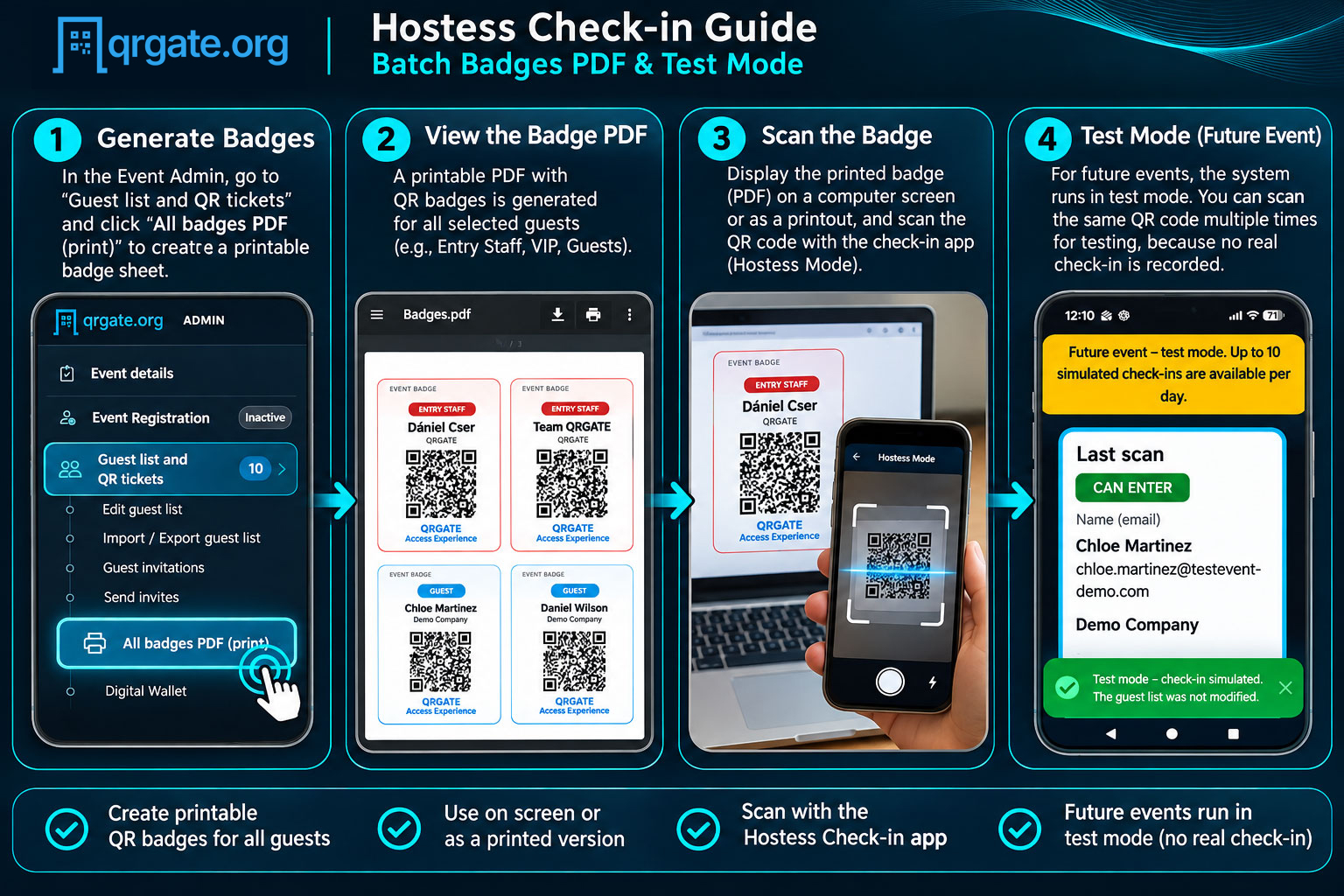
До початку заходу перевірте доступ персоналу на вході, роботу камери, розпізнавання QR-квитків і розуміння командою результатів перевірки входу.
Для практики персоналу на вході в режимі хостес достатньо PDF-файлу з бейджами на комп’ютері та одного мобільного телефону.
Переконайтеся, що режим хостес запускається, дозвіл на використання камери надано, QR-квиток розпізнається, результати входу зрозумілі, а пошук гостя працює за ім’ям або електронною поштою.
Для майбутнього заходу QRGATE може показувати жовте попередження Майбутній захід — тестовий режим. Поточний доступний ліміт — максимум 10 змодельованих реєстрацій входу на день заходу.
Успішне тестове сканування не змінює фактичний статус входу гостя. Той самий QR-квиток можна перевіряти повторно в межах доступної кількості тестів.
Ця поведінка застосовується лише до відображеного тестового режиму. Під час реальної реєстрації входу перевіряються справжні дозволи квитка та кількість доступних входів. Використаний квиток на одноразовий вхід не дає права на повторний вхід.
Продовжуйте підтримуваний вхід без інтернету та автоматично синхронізуйте дані
У місці проведення події інтернет-з’єднання може перериватися. Завдяки підтримуваній офлайн-реєстрації в режимі QRGATE Hostess вхід не обов’язково зупиняти одразу. Використовуючи доступні локальні дані, система може перевіряти QR-квитки та записувати підтримувані операції входу без з’єднання.
Офлайн-режим підтримує допуск за дійсним квитком і виявляє повторне сканування квитка, уже використаного на цьому пристрої. Після відновлення з’єднання QRGATE автоматично намагається синхронізувати очікувані події реєстрації з центральним сервісом.
Дійсний квиток: вхід дозволено
Підтримувана перевірка QR-квитків може працювати без інтернету. Якщо квиток дійсний у доступних локальних даних і допуск ще доступний, система показує зелений результат і зберігає реєстрацію локально.
Квиток уже використано: вхід відхилено
Якщо той самий квиток для одноразового входу повторно сканують в офлайн-режимі, QRGATE виявляє попереднє локальне використання. Жовтий результат «ВЖЕ ВИКОРИСТАНО» запобігає повторному входу.
Що відбувається після відновлення інтернету?
QRGATE автоматично намагається надіслати з пристрою очікувані події входу. Позначка офлайн-режиму зникає після відновлення з’єднання, а успішно синхронізовані допуски потрапляють до центрального запису.
Використаний квиток не стає доступним для повторного використання після відновлення роботи онлайн. QRGATE продовжує відхиляти повторний допуск відповідно до актуальних дозволів квитка.
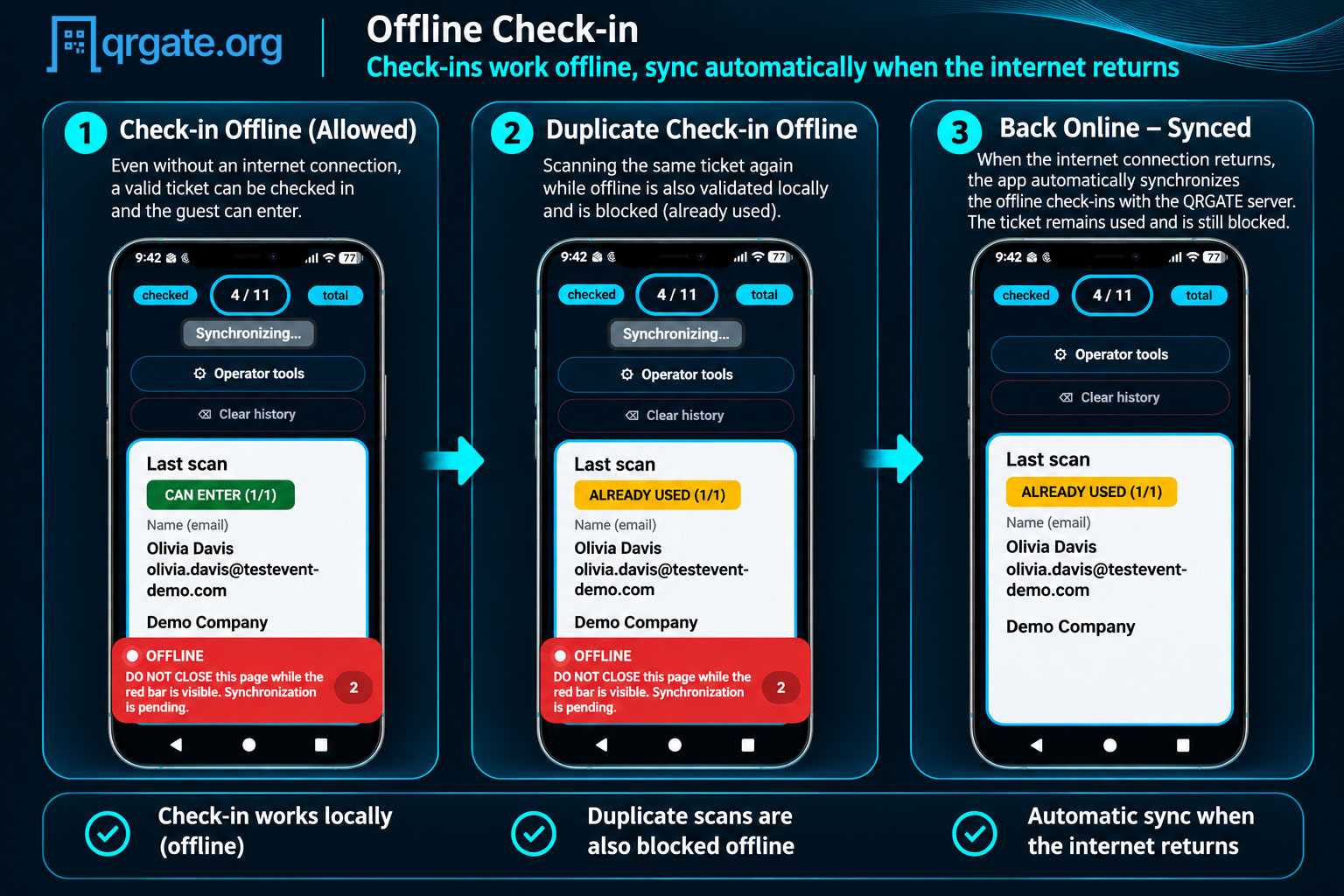
Тимчасова втрата з’єднання не обов’язково перериває підтримувану реєстрацію. Персонал на вході може продовжувати підтримувані офлайн-операції, пристрій перевіряє локально записані використання, а QRGATE намагається синхронізувати дані після відновлення з’єднання.
Червона панель ОФЛАЙН може вказувати на очікувану синхронізацію. Лічильник показує кількість операцій, що очікують.
Поки відображається червоне попередження, не закривайте сторінку та не очищуйте дані браузера. Відновіть з’єднання та дочекайтеся завершення синхронізації.
Офлайн-реєстрація не означає, що всі функції QRGATE працюють без інтернету. Вона поширюється на підтримувані операції реєстрації та доступні локальні дані. Центральний сервіс виконує остаточне узгодження операцій, здійснених на окремих пристроях без з’єднання.
На місці навіть дрібниці мають велике значення
Під час першого використання браузер запитує дозвіл на використання камери. Надайте його. Деякі телефони мають кілька основних камер: якщо розпізнавання QR-коду працює нестабільно або зображення надто широке, виберіть камеру, яка найшвидше й найчіткіше зчитує код.
Якщо щось працює не так, як очікувалося
Перевірте дозвіл браузера на використання камери, а потім перезавантажте сторінку.
Виберіть іншу задню камеру, очистьте об’єктив і попросіть гостя збільшити яскравість екрана.
Скористайтеся пошуком гостей, виберіть потрібного гостя та виконайте ручну реєстрацію.
Перевірте результат у QRGATE. Для цього квитка може більше не залишитися доступних проходів.
Стежте за індикаторами офлайн-режиму та очікування синхронізації. Після відновлення з’єднання переконайтеся, що всі операції, які очікували, синхронізовано.
Переконайтеся, що дозвіл персоналу на вході, який використовується, належить цьому заходу.
За п’ять хвилин до відкриття входу
Якщо тестовий QR-код працює, пошук гостей доступний, а персонал на вході розуміє результати успішної та відхиленої перевірки, режим хостес готовий до дня події.
Протестуйте весь процес реєстрації входу на демонстраційній події
Створіть список гостей, згенеруйте QR-квитки, відкрийте режим хостес і протестуйте вхід на подію до початку заходу.
Пов’язані ресурси QRGATE
Рішення для QR-чек-іну на події
Дізнайтеся, як перевірка QR-квитків за запрошеннями забезпечує контрольований вхід гостей.
Чек-ін на хмарній події в офлайн-режимі
Дізнайтеся про підтримувані локальні операції входу та центральну синхронізацію після відновлення з’єднання.
Чек-ін за допомогою персоналу або самостійний чек-ін
Оберіть оптимальний процес входу відповідно до формату події та досвіду гостей.